
1. Pengertian Kloning Hardisk
Cloning
Hardisk adalah penduplikasikan penggadaan yang dilakukan pada suatu hardisk ke
hardisk yang lain. Misalnya hardisk A sudah berisi prigram lengkap, dan hardisk
B masih kosong atau dengan kata lain belum terisi program sama sekali, dengan
melakukan cloning dari hardisk A ke hardisk B, maka Hardisk B akan mendapatkan
isi dan tampilan sama persis seperti isi dan tampilan hardisk A. Dan ada juga
cara kloning hardisk menggunakan Hiren’s Boot CD.
·
Pengertian
Hiren’s Boot CD
Hiren's Boot CD merupakan sebuah bootable CD
yang berisi berbagai software dan tools yang sangat berguna untuk
memperbaiki maupun merawat OS Windows, baik windows XP maupun Windows 7
atau 8. Selain itu masih banyak tool dan utility yang di
sedikanan oleh software ini seprti dibawah ini :
·
Antivirus tools (Anti virus)
·
Backup Tools (Pencadangan)
·
BIOS / CMOS Tools (Peralatan Bios/Cmos)
·
Browsers / File Managers (pencarian / menejer file)
·
Cleaners (pembersihan)
·
Device Driver Tools (menejer driver)
·
Editors / Viewers (editor dan pembaca)
·
FileSystems Tools (sistem file)
·
Hard Disk Tools (Aplikasi Hardisk)
·
MBR (Master Boot Record) Tools
·
Ms Dos Tools
·
Network Tools (Internet)
·
Optimizers (Pengoptimalan
·
Other Tools (Software lainnya)
·
Partition Tools (Software Partisi)
·
Password Tools (Aplikasi Password)
·
Recovery Tools (Alat perbaikan)
1.
Cara
Mengkloning OS Hardisk menggunakan Hiren’s Boot CD
- Masukkan
Hiren’s Boot Flashdisk USB atau Hiren’s Boot CD sesuai dengan preferensi
Anda.
- Nyalakan
komputer, masuk ke BIOS dengan menekan DEL/F2/F8/F12 sesuai dengan BIOS PC
Anda.
- Masuk
ke Bagian Boot Sequence/Urutan Booting. Pastikan media yang Anda gunakan
menempati urutan pertama booting. Misalnya: Anda memilih menggunakan CD
Hiren’s, pastikan CDROM berada pada posisi booting pertama.
- Pada menu Booting Hiren’s,
pilih ‘Start Boot CD’
- Pada Menu Utama Hiren’s, Pilih [2.] Backup Tool > [2.] Norton Ghost 11.5 > [8.]Ghost (Normal). Tunggu beberapa saat hingga program Norton Ghost berjalan. Klik [OK]

- Pilih Harddisk Fisik yang akan di backup.
Biasanya Windows ada pada Local (1) seperti pada contoh, [OK].

- Pilih
Partisi Harddisk yang akan di backup. Biasanya Windows ada pada Primary
Drive seperti pada contoh, [OK]. Perhatikan atribut lainnya seperti File
System (NTFS/FAT32), Label, Ukuran dsb. Pastikan Anda memilih drive yang
tepat.
- Tentukan
Partisi Harddisk mana yang akan digunakan untuk menyimpan file backup
image. Beri nama pada file, misalnya Backup_1 kemudian klik [SAVE].
Perhatikan bahwa harddisk ditulis dalam urutan seperti berikut;
D:1.2:[DATA] FAT, artinya adalah:
·
D: = Drive D:
·
1.2: = merupakan Harddisk Fisik Pertama Partisi Kedua
·
[DATA] = label DATA
·
FAT = File System FAT32

- Selanjutnya
akan muncul dialog kompresi Image File, pilih salah satu berdasarkan
keterangan berikut:
- Pilih
No = jika Anda tidak ingin mengubah file image dari ukuran file windows
sebenarnya
- Pilihan
FAST = kompresi cepat, hasilnya kurang lebih 30% dari ukuran file
sebenarnya
- Pilihan
HIGH = kompresi tingi, hasilnya bisa sampai 60% dari ukuran file asli
meski prosesnya akan sedikit lebih lambat.
- Dianjurkan
Anda memilih pilihan ini untuk menghemat space harddisk. Karena Norton
Ghost tidak mengubah isi file image, hanya ukuran filenya saja yang
dipadatkan. Persis seperti yang dilakukan oleh WinZIP atau WinRAR.

- Ketika
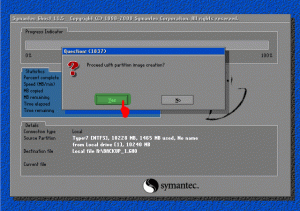
muncul dialog box ‘Procesed with partition image creation?’ Pilih [YES]
- Tunggu
beberapa saat hingga proses selesai dan muncul Image Box ‘Image Creation
Completed Successfully’, klik [Continue]. Klik [Quit] untuk keluar dari
Program.
2. Merestore Windows dan Back up data
- Boot
dari Hiren’s Boot CD atau Hiren’s Boot USB Flashdisk
- Pada
menu Booting Hiren’s, pilih ‘Start Boot CD’
- Pada
Menu Utama Hiren’s, Pilih [2.] Backup Tool > [2.] Norton Ghost 11.5
> [8.]Ghost (Normal). Tunggu beberapa saat hingga program Norton Ghost
berjalan. Klik [OK].
- Pilih
Menu > Local > Partition > From Image untuk me-restore partisi
dari file image yang tadi telah kita buat.

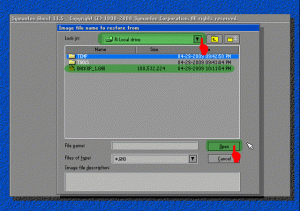
- Temukan
file Image dengan ekstensi .GHO pada drive penyimpanan Anda. Pilih, dan
akhiri dengan Open.
- Pilih Partisi sumber/Source
file image kemudian klik [OK]
- Pilih Harddisk fisik
tujuan/Destination
Restorasi Windows, [OK]
- Pilih Partisi Harddisk
tujuan/Destination Restorasi. Pilih Primary [OK]
- Ketika Muncul Dialog Box
‘Prosses With Partition Restore?’ klik [Yes]
- Tunggu hingga selesai 100%
- Klik [Reset Computer] untuk
me-restart Komputer.

Pengertian Kloning Hardisk + Hiren's Boot CD + Cara Mengkloning Hardisk
Posted by Komputer & Jaringan on Monday, March 6, 2017
Adviser
: Sutrisno, S. kom
Developer
: Badrul Hafidz Abdurrachman
Kelas
: X TKJ
1. 1.
Bootable
windows menggunakan flashdisk
Ø Pengertian Bootable
Bootable merupakan sebuah fasilitas yang ada pada setiap
sistem operasi, dimana ditempatkan pada media penyimpanan yang berupa
flashdisk, CD/DVD ROM atau media penyimpanan lainnya. Mengapa dinamakan dengan
bootable? Karena sistem operasi akan melalui first boot menggunakan sebuah
media penyimpanan.
Ø Pengertian File ISO
File ISO
adalah file yang menampung
beberapa file di dalamnya.
Seperti pada icon yang mewakili daripada sebuah file ISO, icon-nya berbentuk seperti CD atau DVD. Biasanya
dikatakan juga file ISO adalah
CD atau DVD yang dikemas dalam bentuk file.
Ø Pengertian Aplikasi Rufus
Rufus adalah utilitas
yang membantu untuk memformat dan membuat perangkat USB flash menjadi bootable,
seperti flashdisk, kartu memori, dll.
·
Cara
Bootable Windows 7 menggunakan Rufus
1) Siapkan Flashdisk (4GB) dan Laptop
atau PC
2) Masukan USB Flashdisk ke Laptop atau
PC
3) Buka Software Rufus

4) Centang
bagian “Create
a Bootable Disk Using”. Pilih “ISO Images”. Setelah itu
klik tombol browser yang ada di sebelahnya .

5) Kemudian
pilihlah file windows 7 yang sudah berekstensi .ISO.
6) Selanjutnya
klik button “Start” dan tunggu hingga proses selesai
dan sudah berhasil membuat USB Flashdisk anda menjadi Bootable.

Ø Pengertian Flashdisk
Flash Disk adalah alat penyimpan data/file yang berupa NAND.
Di dalam perangkat ini, tertanam controller dan memori penyimpan data yang
bersifat non–volatile alias tidak akan hilang meskipun tidak terdapat daya
listrik.
Download Software Rufus klik disini
Download Software Rufus klik disini
2. 2.
Cara
mengubah Partisi hardisk
Ø Cara partisi Hardisk tanpa Software
1) Klik Kanan pada Mycomputer
2) Klik pada ComputerManagement atau bisa langsung ke DiskManagement


3) Pilih di bagian kiri yang bertulisan
DiskManagement


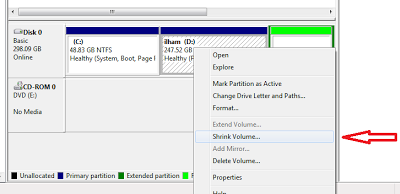
4) Klik kanan pada Hardisk yang mau di
partisi
5) Klik yang bertulisan Shrink Volume

6) Isi partisi hardisk yang diinginkan
kemudian Klik Shrink
7) Hasil partisi hardisk

7) Hasil partisi hardisk

Ø Pengertian Aplikasi MiniTool Partition Wizard
Jadi Partisi
Hardisk adalah bagian-bagian ruangan terpisah dalam media penyimpanan sebuah
Hardisk. Yang bertujuan untuk memisahkan antara Sistem Operasi pada Computer
dengan media penyimpanan data pribadi atau lainya. Salah satunya menggunakan
Aplikasi MiniTool Partition Wizard
untuk mengubah Patisi Hardisk tanpa
menghapus data
·
Cara Mengubah Partisi Hardisk
menggunakan MiniTool Partition Wizard
1) Instal
aplikasinya, setelah diinstall maka akan muncul beberapa drive seperi C: D: E:
dll.


3) Pilih
Move/Resize

4) Jika muncu bertuliskan unnlocated,
maka Klik Create

5) Klik Oke, maka akan kembali ke
halaman semula dan klik Apply

6) Tunggu
beberapa saat dan akan berhasil.
NB
:
- Move/Resize : mengubah ukuran partisi
- Merge : menggabung partisi, misal drive D: dan E: mau digabung
- Copy : mengkopi partisi beserta datanya
- Explorer : menjelajah isi dari drive
- Create : membuat partisi baru
- Delete : menghapus partisi
- Format : memformat partisi
- Label : mengubah nama partisi
- Change drive leter : mengubah drive partisi, misal drive D: mau diganti menjadi drive E
3. 3.
Cara
menghidupkan PC menggunakan LAN.
Ø Apa itu Wake
on LAN ?
Wake On LAN
adalah Teknologi Ethernet standar yang memungkinkan komputer dapat dihidupkan
oleh pesan jaringan (network message). Pesan biasanya dikirim oleh
program sederhana yang dijalankan pada komputer lain pada jaringan area lokal
(LAN). Istilah lainnya adalah Remote Wake-Up (RWU).
Ø Syarat Menghidup kan Komputer menggunakan Aplikasi
Wake On LAN
1)
Harus
terhubung ke Jaringan
2)
Komputer lain
harus mempunyai Aplikasi Wake On LAN
3)
Komputer
target harus dimatikan secara Normal.
Ø Cara Menghidupkan Komputer menggunakan Apliaksi
Wake On LAN
1)
Aktifkan (enable) fitur Wake On
LAN pada BIOS di computer
2)
Catat MAC Address dan IP Address
komputer target
3)
Aktifkan fitur Wake On LAN pada Network
Card.
* Caranya :
- Klik kanan icon My Computer,
klik Manage. Akan tampil jendela Computer Management.
- Klik Device Manager,
expand Network Adapter, lalu klik kanan pada Network Card klik Properties.
- Klik tab Advance , pada Wake
Up Capabiliies properties pilih valuenya, misalnya Magic Packet
(jangan pilih None). Klik OK.
4) Selanjutnya
install program Wake On LAN pada komputer yang digunakan untuk menghidupkan
komputer target
5) Isikan IP Address dan MAC Address komputer
target, lalu klik Turn On PC atau Send.


Cara mudah mengubah Bootable ke Flashdis, Cara mengubah Partisi Hardisk, dan Cara menghidupkan PC menggunakan LAN
Posted by Komputer & Jaringan on Friday, March 3, 2017
Mata Pelajaran : Dasar Teknik Jaringan
Materi : Jaringan Komputer & Jenis-Jenis Jaringan
Adviser : SelametHariadi, S.kom
Developer :
Ari
Oktavia Eka Putri
Badrul
Hafidz Abdurrahman
Khoirul
Khusnul Khotimah
Lailatul
Qomariyah
Leli Puji
Lestari
Muhammad
Ibnu Fanani
Yaafi
Agung Prasetyo
Abstrak : Pada Kali ini saya ingin membaas tentang pengertian komputer dan jenis jenis jaringan. insya allah ini semua sudah dipresentasikan oleh saya jadi kalau ada yang kurang lengkap mohon maaf.
1. Pengertian Jaringan Komputer ?
Jaringan
komputer adalah hubungan antara dua atau lebih sistem komputer melalui media
komunikasi untuk melakukan komunikasi data satu dengan yang lainnya.
Jenis-jenis
Jaringan komputer :
ü PAN
ü LAN
ü MAN
ü WAN
2. Jenis – Jenis Jaringan
PAN ( Personal Area Network )
Adalah
jaringan komputer yang digunakan untuk komunikasi antara komputer perangkat
dekat dengan satu orang
Karakteristik
:
Ø Jaraknya dekat
Ø Meliputi wilayah sempit

LAN ( Local Area Network )
Adalah
jaringan komputer yang jaringannya hanya mencangkup wilayah kecil seperti
jaringan komputer kampus, sekolah,
ataupun gedung perkantoran
Karakteristik
:
Ø Mempunyai data yang tinggi
Ø Meliputi wilayah geografi yang
sempit
Ø Tidak membutuhkan jalur telekomunikasi yang di sewa operator telekomunikasi

MAN ( METROPOLITAN AREA NETWORK )
Adalah
satu jaringan dalam suatu kota dengan transfer data berkecepatan tinggi yang
menghubungkan berbagai lokasi seperti kampus, perkantoran, pemerintahan
Karakteristik
:
Ø Meliputi area seluas 5 – 50 km
Ø Hanya memiliki sebuah dua kabel
dan tidak memiliki elemen switching.
Ø MAN tidak dimiliki oleh satu organisasi

WAN ( WIDE AREA NETWORK )
Adalah
jaringan internet yang mencangkup area yang besar sebagai contoh jaringan
komputer antar wilayah kota atau bahkan negara jika wide area network sudah mencangkup area intercontinental . Maka
disebut jaringan informasi global atau internet
Karakteristik
:
Ø Sudah mengcangkup area
Intercontinental


